
Entenda para que serve o recurso, como ativar, como sair, o que acontece com seus apps abertos e por que ele não transforma seu PC em um Xbox
Quem abriu as Configurações do Windows 11, entrou em Jogos e encontrou a opção Modo Xbox pode ter ficado com uma dúvida bem justa: afinal, ativar isso muda o PC inteiro? Fecha o navegador? Trava o Windows em uma interface de console? Dá para voltar ao desktop normal? E tem outras perguntas, dos mais ansiosos como eu: quando vai aparecer no meu Windows? Como eu faço para liberar essa função?
A resposta curta é: o Modo Xbox é uma experiência de jogo em tela cheia, feita para deixar o PC mais confortável de usar com controle. Ele não substitui o Windows, não apaga nada, não transforma o computador em um console Xbox e não libera jogos de Xbox que você não poderia jogar no PC.
Confira o nosso calendário atualizado com os principais lançamentos de jogos
Segundo a documentação da Microsoft, o recurso exige Windows 11 versão 24H2 ou posterior e está disponível apenas em mercados compatíveis e sendo liberdado em ondas. O anúncio oficial do Xbox Wire em português também informa que o Brasil está entre os mercados selecionados, mas a liberação é gradual e pode variar conforme dispositivo, versão do sistema e atualização instalada.
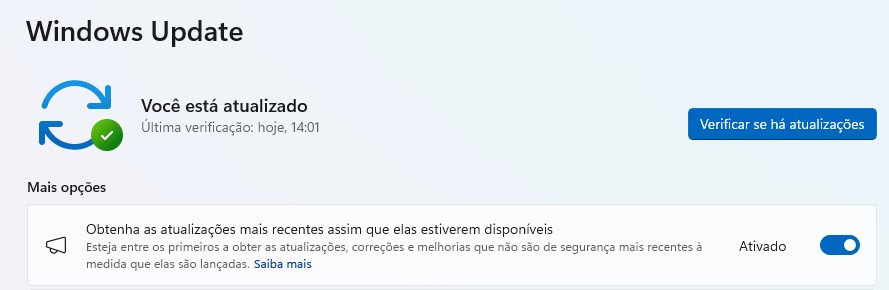
Uma dica: se ainda não apareceu para você, mesmo com todas os pré requisitdos compatíveis, ative a opção “obtenha atualizações mais recentes(…)” no menu do Windows Update. Pode ter sido um placebo, mas funcionou para mim.
O que é o Modo Xbox do Windows 11?
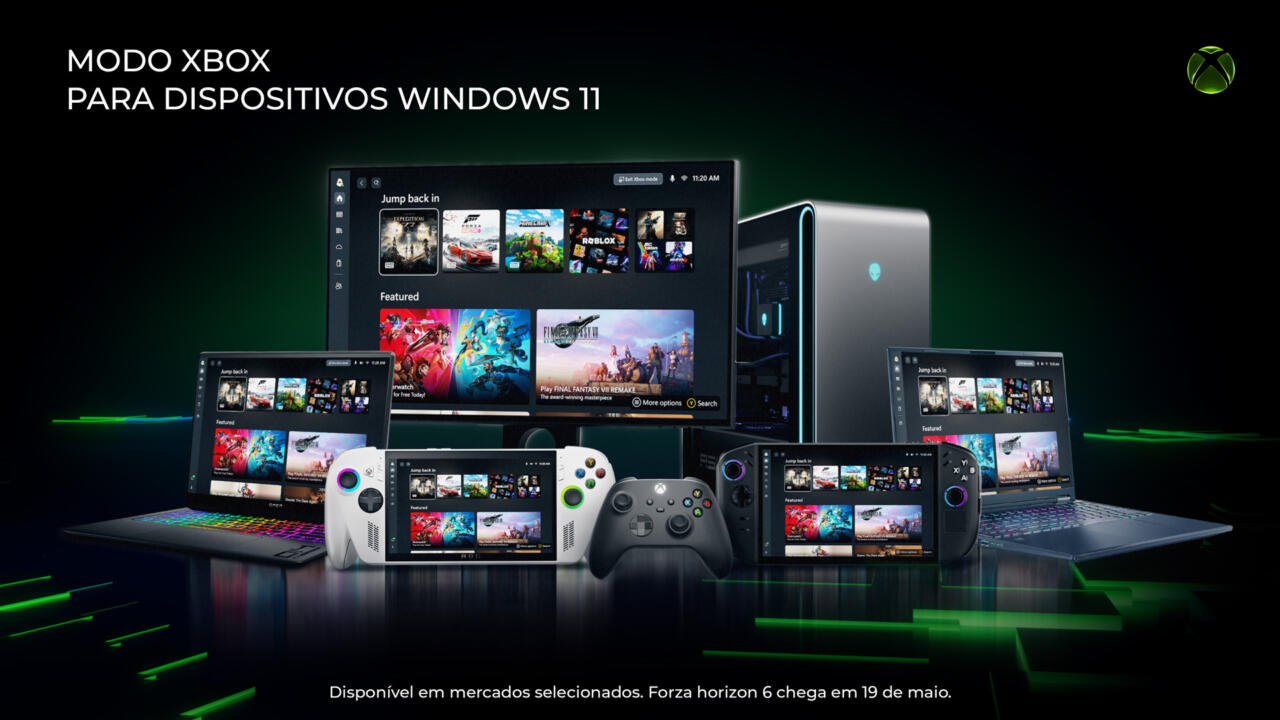
O Modo Xbox é uma experiência de jogos dedicada, em tela cheia, inspirada em console. A ideia é permitir que o jogador navegue pelo Windows de uma forma mais simples e confortável usando controle, com jogos e aplicativos aparecendo em uma interface mais focada em jogar.
Na prática, ele funciona como uma camada de experiência para jogos dentro do próprio Windows. Quando o modo está ativo, o sistema inicia um app home de jogos compatível para servir como lançador, e jogos e aplicativos passam a ser exibidos em tela cheia sempre que possível.
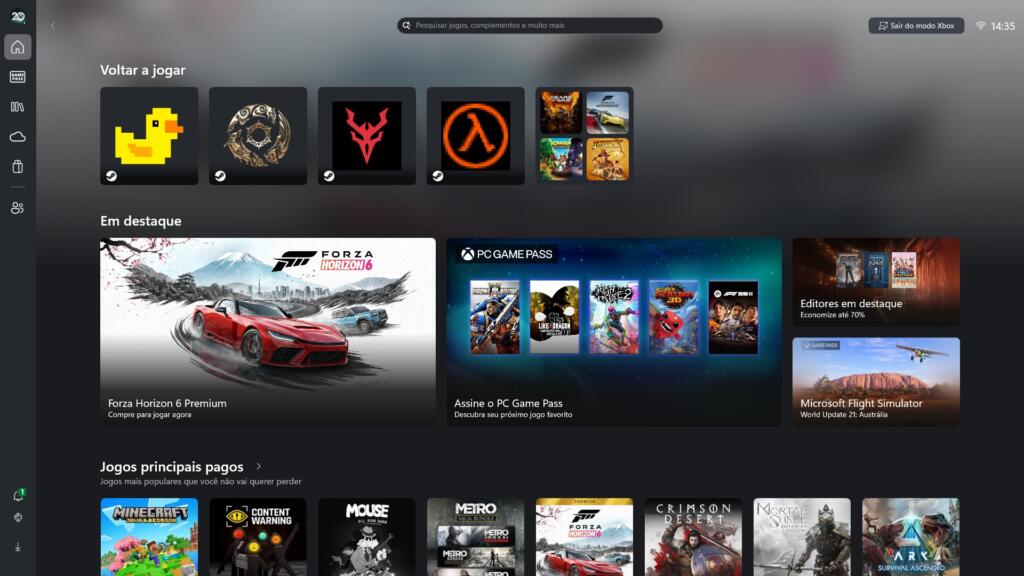
Isso é importante: o Modo Xbox não transforma o PC em um Xbox. Ele não muda a biblioteca do computador para uma biblioteca de console, não libera retrocompatibilidade de Xbox Series, Xbox One ou Xbox 360 no PC e não troca o Windows tradicional por outro sistema.
Ele também não é uma “prisão” em tela cheia. A própria Microsoft explica que o usuário pode alternar entre o Modo Xbox e a área de trabalho do Windows 11 sempre que quiser.
Para que serve o Modo Xbox?
O Modo Xbox serve principalmente para quem quer usar o PC de um jeito mais parecido com console, sem depender tanto de teclado, mouse, barra de tarefas, janelas soltas e ícones pequenos na tela.
Ele faz mais sentido em alguns cenários bem claros. Um PC ligado na TV da sala, por exemplo, pode ficar mais confortável com uma interface em tela cheia e controle na mão. Um portátil gamer com Windows também se beneficia, já que a experiência tradicional do desktop nem sempre combina com tela pequena e uso portátil.
Também pode ser útil para quem joga quase tudo com controle, quer uma central de jogos com menos cara de escritório ou simplesmente prefere abrir jogos e alternar entre aplicativos com menos distração visual.
A Microsoft descreve o Modo Xbox como uma interface simplificada, pensada para colocar biblioteca e jogos recentes em destaque, minimizando distrações em segundo plano.
Requisitos do Modo Xbox
O requisito principal é ter Windows 11 versão 24H2 ou posterior. A documentação oficial lista o recurso para Windows 11 24H2 e 25H2, em todas as edições, mas reforça que ele depende de mercados compatíveis e de chegar a sua vez na onda de atualizações.
Também existe uma diferença importante entre tipos de dispositivo. Em portáteis com Windows, a Microsoft documenta opções mais completas. Em outros formatos de PC, como desktops e notebooks , a documentação fala em habilitar o Modo Xbox e adicionar pontos de entrada pela Game Bar, pelo app Xbox e, opcionalmente, pela Visão de Tarefas.
Ou seja: se duas pessoas estiverem usando Windows 11 atualizado, mas em máquinas diferentes, é possível que os menus não apareçam exatamente do mesmo jeito.
Como ativar o Modo Xbox
Para ativar o recurso, o caminho principal é simples:
- Abra Configurações no Windows 11.
- Entre em Jogos.
- Acesse Modo Xbox.
- Ative Habilitar o modo Xbox.
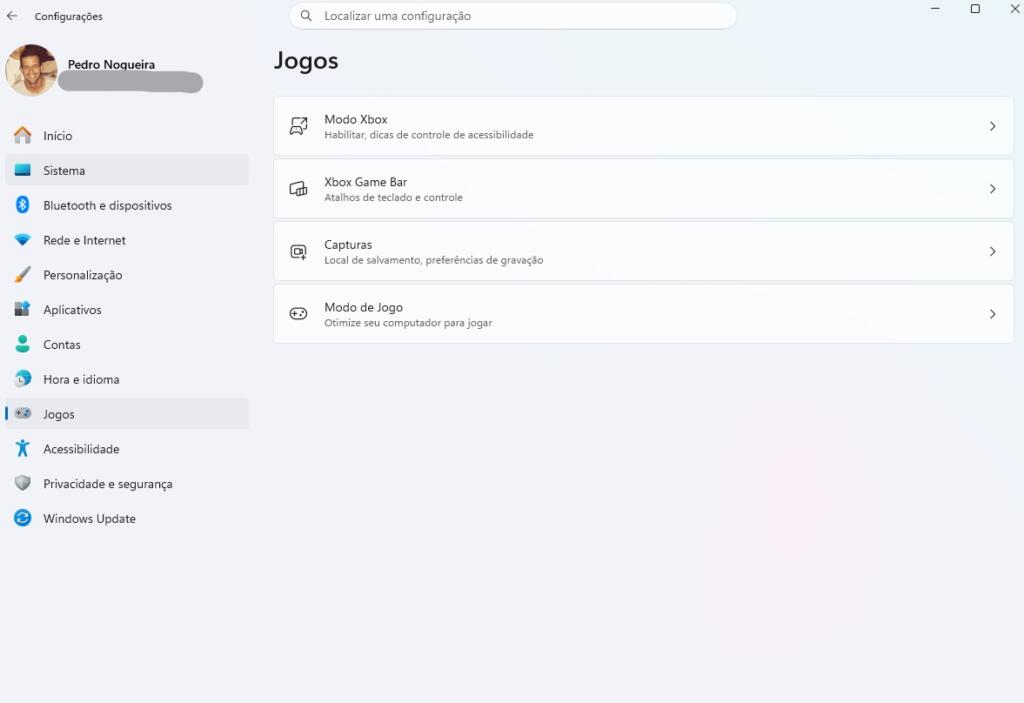
Em PCs comuns, como desktops e notebooks tradicionais, isso não significa que o computador vai reiniciar em uma interface nova imediatamente. A ativação serve para liberar os pontos de entrada do recurso, como a Xbox Game Bar, o app Xbox e, se o usuário escolher, a Visão de Tarefas.
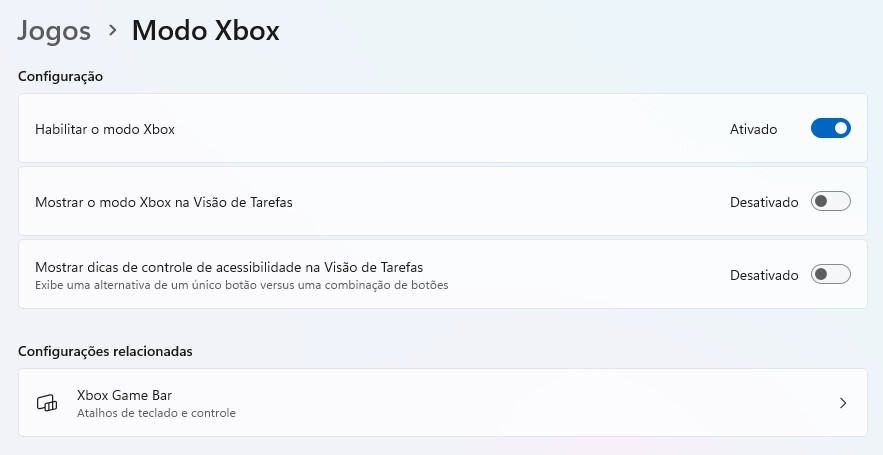
Dependendo da versão do Windows, da tradução e do estágio de liberação, alguns nomes podem variar. A própria documentação da Microsoft trata o recurso como Xbox mode e também o enquadra dentro da experiência de jogos em tela cheia do Windows.
Como entrar e sair do Modo Xbox
Depois de habilitado, existem três formas documentadas de entrar no Modo Xbox:
Pressionar Win + F11 é o atalho mais direto. Também dá para abrir a Xbox Game Bar com Win + G ou com o botão Xbox do controle e acessar a opção pelas configurações da barra. Outra alternativa é usar a Visão de Tarefas, desde que a opção Mostrar o modo Xbox na Visão de Tarefas esteja ativada.
Só lembrando: Win é a tecla Windows do seu teclado, que o menu do sistema aparecer da sua barra de tarefas.
Para sair, a lógica é parecida. O usuário pode pressionar Win + F11 de novo, usar a Game Bar ou voltar ao desktop pela Visão de Tarefas. Em dispositivos com tela sensível ao toque, deslizar a partir da parte inferior da tela também pode abrir a Visão de Tarefas.
A ideia principal é simples: ativar o Modo Xbox não significa abandonar o Windows normal. Ele é uma experiência em tela cheia para jogar, mas o desktop continua ali.
O que acontece com apps e abas abertas?
Essa é provavelmente a dúvida mais importante para quem encontrou a opção nas Configurações e ficou com receio de testar.
Ativar o Modo Xbox não é documentado pela Microsoft como um comando para fechar automaticamente seus aplicativos. A documentação descreve mudanças no comportamento visual dos apps dentro do modo, não um encerramento geral de navegador, Steam, Discord, WhatsApp, downloads ou programas abertos.
E a documentação está correta. Ousei abrir o modo, assim que apareceu no meu PC, durante o trabalho, com várias coisas importantes abertas. Planilhas, navegadores, VSCode, Slack, etc.
O que muda é a forma como as janelas aparecem. Dentro do Modo Xbox, apenas uma janela é exibida por vez. Aplicativos são mostrados em tela cheia sempre que possível. Apps que abrem múltiplas janelas podem exibir apenas a janela mais recente. Aplicativos sem bom suporte a tela cheia podem aparecer sobre um fundo preto. Controles tradicionais de janela, como minimizar e maximizar, também podem não alterar o estado da janela, e alguns atalhos de teclado do desktop ficam desativados.
Traduzindo: seus apps continuam existindo, mas o Windows passa a se comportar de um jeito mais focado em tela cheia e navegação de jogo. Você pode alternar entre jogos e aplicativos abertos pela Visão de Tarefas, usando teclado, toque ou controle. A documentação também cita que, nessa visualização, é possível trazer um app para frente ou fechá-lo manualmente.
Mesmo assim, vale a recomendação básica: antes de testar qualquer recurso de sistema, salve documentos importantes, uploads, edições e trabalhos em andamento. Não porque o Modo Xbox deva fechar tudo automaticamente, mas porque salvar antes de mexer em configuração nova continua sendo bom senso.
Dá para iniciar o PC direto no Modo Xbox?
Depende do tipo de dispositivo.
Em portáteis compatíveis, a Microsoft documenta a opção Entrar no modo Xbox no arranque ou Enter Xbox mode on startup. Quando ela está ativada, o Modo Xbox pode iniciar automaticamente depois do login. A documentação também diz que, nesse cenário, o Windows limita processos em segundo plano para melhorar o desempenho durante jogos.
Ainda em portáteis, quando essa entrada automática está ligada, os apps de inicialização podem ter comportamento diferente. Segundo a Microsoft, eles podem ser iniciados apenas na primeira vez em que o usuário muda para a área de trabalho do Windows, e reduzir a atividade de inicialização pode melhorar bateria e desempenho em jogos.
Em desktops e notebooks tradicionais, o documento da Microsoft separa o comportamento: nesses outros formatos de PC, o caminho indicado é ativar o Modo Xbox e, opcionalmente, mostrar o recurso na Visão de Tarefas. A opção de iniciar automaticamente no Modo Xbox aparece documentada especificamente para os portáteis.
Portanto, não é correto afirmar que todo PC com Windows 11 pode iniciar direto no Modo Xbox. Essa possibilidade pode depender do dispositivo, da versão do Windows, da disponibilidade regional e de como o recurso foi liberado naquela máquina. Mas nada impede a Microsoft e colocar uma opção adicional no menu, para desktops e notebooks, de iniciar o sistema já no Modo Xbox.
Modo Xbox vs Xbox Game Bar: qual é a diferença?
A Xbox Game Bar é o overlay aberto com Win + G ou pelo botão Xbox do controle. Ela serve para acessar widgets, captura de tela e vídeo, áudio, desempenho, configurações rápidas e outros recursos enquanto você joga.
O Modo Xbox é outra coisa. Ele é uma experiência em tela cheia, mais próxima de uma central de jogos, feita para navegar e jogar com uma interface mais parecida com console.
Os dois se conectam porque a Game Bar pode ser usada como uma das portas de entrada e saída do Modo Xbox. Mas eles não são a mesma coisa. Pense assim: a Game Bar é uma camada rápida por cima do que você está fazendo; o Modo Xbox é uma experiência de navegação em tela cheia para jogar.
Vale a pena ativar o Modo Xbox?
Vale a pena testar se você usa o PC como “console de sofá”, joga em uma TV, prefere controle ou tem um portátil com Windows. Também pode ser interessante para quem quer uma experiência mais limpa, com menos cara de desktop e mais cara de central de jogos.
Ele talvez não faça tanta diferença para quem joga no monitor com teclado e mouse, alterna o tempo todo entre navegador, planilhas, Discord, trabalho e apps de produtividade, ou simplesmente gosta do desktop tradicional do Windows.
Também é bom alinhar expectativa: o Modo Xbox não garante mais FPS, pelo menos não é prometido isso pela Microsoft. Em portáteiscom inicialização direta, a Microsoft fala em limitar processos em segundo plano e reduzir atividade de inicialização para melhorar desempenho e bateria, mas isso não significa ganho garantido em todos os jogos, em todos os PCs ou em qualquer configuração.
Alguns testes preliminares de outros sites mostram alguns ganhos, com configurações específicas e jogos específicos. Mas não ative pensando que é um novo DLSS, que vai salvar seu PC.
Cuidados e limitações
O Modo Xbox muda a experiência visual do Windows. Ele pode esconder a barra de tarefas, colocar aplicativos em tela cheia e mudar a forma como janelas aparecem. Isso pode ser ótimo para jogar na TV, mas estranho para quem está acostumado com várias janelas abertas lado a lado.
Nem todos os aplicativos se comportam perfeitamente em tela cheia. Alguns podem aparecer com fundo preto, outros podem mostrar apenas a janela mais recente, e certos atalhos tradicionais do desktop podem não funcionar como você espera dentro do modo.
Também vale lembrar que algumas opções dependem do dispositivo. Em um portátil gamer, o Modo Xbox tende a fazer mais sentido e pode oferecer configurações específicas de inicialização. Em um desktop comum, a experiência pode aparecer apenas como um modo ativável manualmente pelos atalhos e pontos de entrada.
Se a opção de inicialização automática aparecer no seu aparelho, o ideal é testar primeiro sem marcá-la. Entre no Modo Xbox manualmente, veja se seus jogos e apps se comportam bem, aprenda como sair e só depois decida se faz sentido iniciar direto nele.
Perguntas frequentes sobre o Modo Xbox no Windows 11
O Modo Xbox fecha meus aplicativos?
Não é assim que o recurso é documentado. Ele muda a experiência de tela e a forma como janelas aparecem, mas não é descrito pela Microsoft como um comando para fechar automaticamente navegador, Steam, Discord, WhatsApp ou outros apps.
O Modo Xbox apaga alguma coisa?
Não. Ele é uma experiência de interface em tela cheia. Não apaga arquivos, jogos ou aplicativos.
Dá para voltar para o desktop normal?
Sim. Você pode voltar pela Game Bar, pela Visão de Tarefas ou usando o atalho Win + F11.
O Win + F11 entra e sai do Modo Xbox?
Sim. A Microsoft lista Win + F11 como forma de entrar no Modo Xbox e também de sair dele quando o recurso está habilitado.
Funciona em qualquer PC?
O recurso exige Windows 11 24H2 ou posterior e depende de mercado compatível. A liberação também pode variar por dispositivo e atualização.
Preciso de controle?
Não necessariamente, mas o Modo Xbox foi pensado para ser mais confortável com controle. Dá para usar teclado em várias situações, mas o maior ganho está em jogar longe da mesa, na TV ou em portátil.
É a mesma coisa que Xbox Game Bar?
Não. A Xbox Game Bar é o overlay aberto com Win + G. O Modo Xbox é uma experiência em tela cheia para navegar e jogar.
Dá para iniciar o Windows direto nele?
Em portáteis compatíveis, existe a opção de entrar no Modo Xbox automaticamente após o login. Em PCs comuns, desktops e notebooks tradicionais, essa opção não deve ser tratada como garantida.
Melhora FPS?
Não de forma garantida. Em portáteis com entrada automática no Modo Xbox, a Microsoft fala em limitar processos em segundo plano e reduzir atividade de inicialização para ajudar desempenho e bateria, mas isso não é promessa de mais FPS em todo jogo.
Ele deixa o PC igual a um Xbox?
Não. Ele deixa a interface de jogos mais parecida com console, mas o PC continua sendo um PC com Windows.
Conclusão
O Modo Xbox no Windows 11 é bem menos assustador do que parece. Ele não transforma seu computador em um console, não substitui o desktop tradicional e não deve ser entendido como um botão que fecha tudo e reinicia sua vida digital em tela cheia.
O que ele faz é criar uma experiência mais focada em jogos, controle e tela cheia. Para quem joga na TV, usa portátil com Windows ou quer uma central de jogos mais confortável, pode ser uma boa adição. Para quem vive no teclado e mouse, alternando entre trabalho, navegador e apps de produtividade, talvez seja só uma curiosidade útil para testar.
A melhor forma de encarar o recurso é essa: o Modo Xbox é uma nova porta de entrada para jogar no Windows, não uma saída do Windows.